

Stap-voor-stap IPTV Installeren op Amazon Firestick
De Amazon Fire TV Stick (zowel de HD, 4K als 4K Max uitvoering) is zonder twijfel het meest populaire en krachtige streamingapparaat voor IPTV in Nederland. Voor een bescheiden eenmalige aanschafprijs transformeert de Firestick elke televisie met een HDMI-ingang in een razendsnel mediacentrum. Omdat de Fire TV draait op Fire OS (gebaseerd op Android), kunt u gemakkelijk krachtige IPTV apps installeren.
In deze complete gids leggen we stap voor stap uit hoe u binnen enkele minuten een IPTV applicatie installeert en koppelt aan uw amiko iptv abonnement.
Stap 1: Ontwikkelaarsopties Activeren op de Firestick
Om applicaties van buiten de Amazon Appstore te kunnen downloaden, moet u eerst eenmalig de installatie van onbekende bronnen inschakelen:
- Navigeer op het startscherm van uw Firestick naar Instellingen (het tandwiel-icoon).
- Selecteer Mijn Fire TV → Info.
- Klik 7 keer snel achter elkaar op de naam van uw apparaat totdat de melding verschijnt: "U bent al een ontwikkelaar".
- Druk op de terugknop en open het nieuwe menu Ontwikkelaarsopties.
- Zet "Apps uit onbekende bronnen" op AAN.
Stap 2: De Downloader App Installeren
Ga terug naar het hoofdscherm van uw Firestick en klik op het zoekicoon. Typ Downloader in en installeer de officiële app met het oranje icoon uit de Amazon Appstore. Open de app en geef toestemming voor toegang tot bestanden.
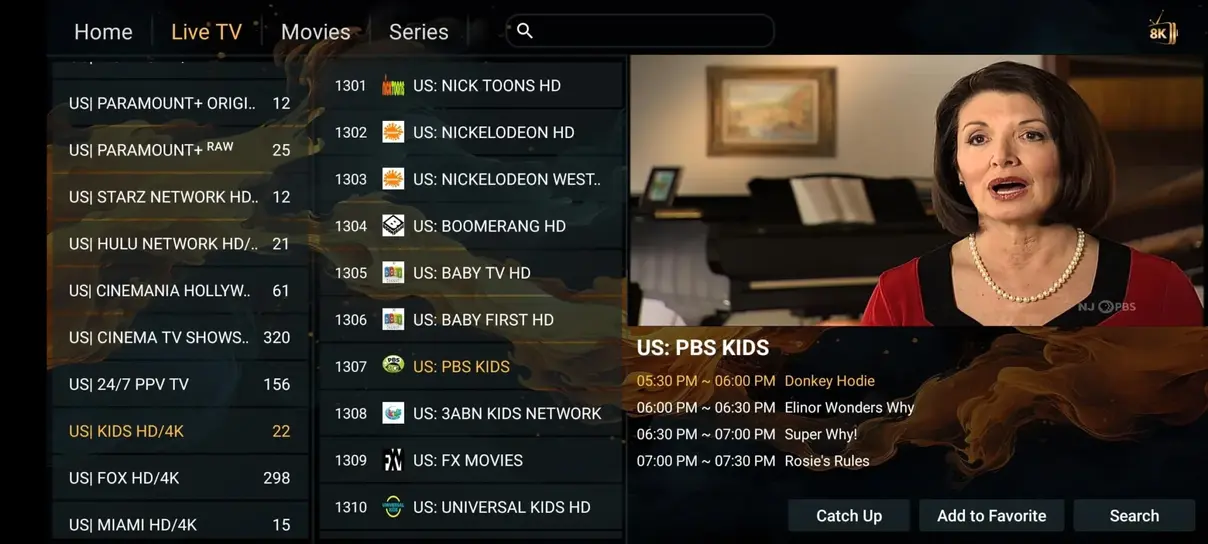
Stap 3: IPTV Smarters Pro of TiviMate Downloaden
In het invoerveld van Downloader voert u de downloadcode in van uw gewenste IPTV speler. Voor IPTV Smarters Pro downloadt u het installatiebestand (APK) en klikt u op 'Installeren'. Zodra de installatie voltooid is, kunt u het installatiebestand direct verwijderen om kostbare opslagruimte op uw Firestick vrij te houden.
Stap 4: Inloggen met Uw amiko iptv Gegevens
Open de geïnstalleerde IPTV app en kies voor "Inloggen met Xtream Codes API". Vul vervolgens de gegevens in die u van amiko iptv via WhatsApp heeft ontvangen:
- Naam:
amiko iptv - Gebruikersnaam: Uw persoonlijke gebruikersnaam
- Wachtwoord: Uw persoonlijke wachtwoord
- Server URL: Het beveiligde serveradres van amiko iptv
Druk op 'Gebruiker Toevoegen' en uw afspeellijst met meer dan 35.000+ zenders en 142.000+ films wordt direct ingeladen!
Tips voor de Beste Prestaties op Firestick
Sluit uw Firestick aan op de meegeleverde voedingsadapter in het stopcontact in plaats van een USB-poort op de tv voor maximale rekenkracht. Wilt u meer gedetailleerde instructies voor andere apparaten? Bekijk dan onze uitgebreide installatiehandleiding.
Klaar om te Kijken op Uw Firestick?
Bestel vandaag nog amiko iptv en ontvang uw activatiegegevens binnen enkele minuten via WhatsApp.
Bekijk Abonnementen & PrijzenWaarom de Amazon Fire TV Stick de Ideale Streaming Mediaspeler Is
Onder streamingenthousiastelingen in Nederland staat de Amazon Fire TV Stick bekend als het ultieme streamingapparaat. Of u nu kiest voor de Fire TV Stick 4K of het topmodel, de 4K Max, u krijgt toegang tot een krachtige quad-core processor, ruim voldoende werkgeheugen en native ondersteuning voor de modernste videostandaarden zoals Dolby Vision, HDR10+ en Dolby Atmos audio.
In tegenstelling tot gesloten besturingssystemen van sommige smart tv's, draait de Fire Stick op Fire OS (gebaseerd op Android). Hierdoor heeft u de ultieme vrijheid om geavanceerde IPTV mediaspelers zoals TiviMate, IPTV Smarters Pro en XCIPTV via sideloading te installeren met behulp van de bekende Downloader-app.
Stap-voor-Stap: Ontwikkelaarsopties Inschakelen op Fire OS
Vanaf recente Fire OS updates heeft Amazon de optie Apps uit onbekende bronnen standaard verborgen in het instellingenmenu. Volg deze exacte stappen om de ontwikkelaarsopties zichtbaar te maken:
- Ga op het startscherm van uw Firestick naar Instellingen (het tandwielpictogram uiterst rechts).
- Selecteer Mijn Fire TV en klik vervolgens op Info.
- Ga op de naam van uw apparaat staan (bijvoorbeeld Fire TV Stick 4K) en klik exact 7 keer snel achter elkaar op de selectieknop van uw afstandsbediening.
- Onderin het scherm verschijnt de melding: Geen noodzaak, u bent al een ontwikkelaar.
- Druk eenmaal op de terugknop. U zult zien dat het menu Ontwikkelaarsopties nu zichtbaar is geworden!
- Open Ontwikkelaarsopties, ga naar Onbekende apps installeren en schakel de permissie voor de Downloader-app in op AAN.
Geavanceerde Configuratie van TiviMate op Firestick
Zodra u TiviMate via de Downloader code hebt binnengehaald, start u de configuratie met uw amiko iptv inloggegevens:
- Xtream Codes API Selecteren: Kies bij het toevoegen van een afspeellijst altijd voor Xtream Codes login in plaats van handmatig een lange M3U URL over te typen. Dit voorkomt typefouten en zorgt voor automatische EPG-synchronisatie.
- Buffergrootte Instellen: Ga binnen TiviMate naar Instellingen → Speler → Buffergrootte en zet deze op Gemiddeld of Groot. Dit bouwt een reservebuffer op van enkele seconden, waardoor tijdelijke wifi-haperingen direct worden opgevangen zonder dat het beeld bevriest.
- Audio Passthrough Activeren: Beschikt u over een soundbar of surroundversterker? Schakel dan Audio Passthrough in om te genieten van echt Dolby Digital 5.1 bioscoopgeluid.
Prestatie- en Opslagtips voor Uw Firestick
Omdat een Firestick over een bescheiden interne opslagcapaciteit van 8 GB beschikt, is het verstandig om regelmatig de cache van uw apps te wissen. Ga naar Instellingen → Toepassingen → Geïnstalleerde applicaties beheren, selecteer uw IPTV app en klik op Cache wissen. Wis nooit de 'Gegevens', anders moet u uw inloggegevens opnieuw invoeren.
Bekijk onze prijzenpagina voor de meest voordelige abonnementen met 35.000+ zenders en 1 maand gratis bij een jaarlicentie!
Veelgestelde Vragen over IPTV op Firestick
Is een Amazon Firestick legaal in Nederland?
Ja, de Amazon Firestick is een 100% legale mediastick die overal in Nederlandse elektronicawinkels te koop is. Het is simpelweg een hardwaremediaspeler die u via HDMI op uw televisie aansluit.
Heb ik een VPN nodig op mijn Firestick voor amiko iptv?
Nee, een VPN is niet verplicht. Onze Europese anti-buffer servers functioneren perfect en direct over elke Nederlandse internetverbinding (Ziggo, KPN, Odido, Delta). Mocht u echter prijs stellen op extra privacy of gebruikmaken van een streng zakelijk netwerk, dan kunt u optioneel een VPN activeren.
Veelvoorkomende Foutmeldingen op Firestick Oplossen
Hoewel de installatie op Amazon Fire TV apparaten over het algemeen binnen vijf minuten voltooid is, kunnen gebruikers incidenteel tegen specifieke situaties aanlopen. Hieronder vindt u de beproefde oplossingen van onze amiko iptv technische dienst:
- Melding 'Parsing Error' tijdens APK installatie: Dit betekent meestal dat het downloadbestand niet volledig is binnengehaald door een tijdelijke wifi-onderbreking. Verwijder het APK-bestand in de Downloader app en download het bestand opnieuw.
- Zwart beeld bij live zenders: Controleer of de hardwareversneller aanstaat in de instellingen van TiviMate of IPTV Smarters. Schakel over van 'Hardware (HW)' naar 'Software (SW)' of omgekeerd om te testen welke decoder uw Firestick processor optimaal benut.
- EPG laadt niet in: Ga naar de instellingen van uw afspeellijst en klik op 'EPG bijwerken'. Onze servers verversen de Nederlandse en internationale tv-gidsen elke 4 uur automatisch.
Heeft u na het volgen van deze stappen nog vragen? Ons supportteam staat 7 dagen per week voor u klaar via WhatsApp om u stap voor stap te begeleiden bij de installatie!